
#技术教程 通过修改注册表禁用 Windows 11 搜索框联网搜索功能,该功能会强制使用 Microsoft Edge 打开必应获得搜索结果。禁用后则只搜索本地内容,如果关键词未匹配到本地内容则显示无搜索结果,而且禁用后搜索面板也会更简洁不再出现必应推荐的内容。操作方法:https://ourl.co/107320
Windows 11搜索框在默认情况下会调用必应搜索查询网络内容,并且微软也强制使用Microsoft Edge打开浏览窗口。
如果我们只需要通过搜索框查询本地内容那联网查询多有不便,例如搜索某个不存在的东西按回车就直接打开浏览器。
因此我们也可以直接禁用搜索框的联网查询功能,禁用后搜索框只会查询本地内容,对于不存在的东西就显示没结果。
还有个好处是禁用后搜索框不再出现各种必应搜索推荐,也就是搜索框会变成完全离线的存在相对来说也更加简洁些。
👇下图:搜索关键词时会弹出来自必应搜索的网络结果
![[教程] 修改注册表禁用Windows 11搜索框查询网络内容 禁用后仅搜索本地内容](https://img.lancdn.com/landian/2024/12/107320-1.webp)
👇下图:禁用网络搜索后对于本地没有匹配的关键词即显示无结果
![[教程] 修改注册表禁用Windows 11搜索框查询网络内容 禁用后仅搜索本地内容](https://img.lancdn.com/landian/2024/12/107320-4.webp)
下面是操作流程:
懒人版注册表导入即可,无需手动操作: https://dl.lancdn.com/landian/Regedit/disablesearchboxsuggestions
操作完成后重启系统才会生效,无论是导入注册表还是手动编辑注册表编辑器后都是如此,重启后即可看到图示效果。
搜索框输入关键词 注册表 或 RegEdit 打开注册表编辑器 ,然后转到如下路径并按照步骤新建注册表项和对应的键值。
#打开注册表编辑器路径
HKEY_CURRENT_USER\Software\Policies\Microsoft\Windows\
#鼠标右键点击导航栏的 Windows 然后选择新建项并重命名为
Explorer
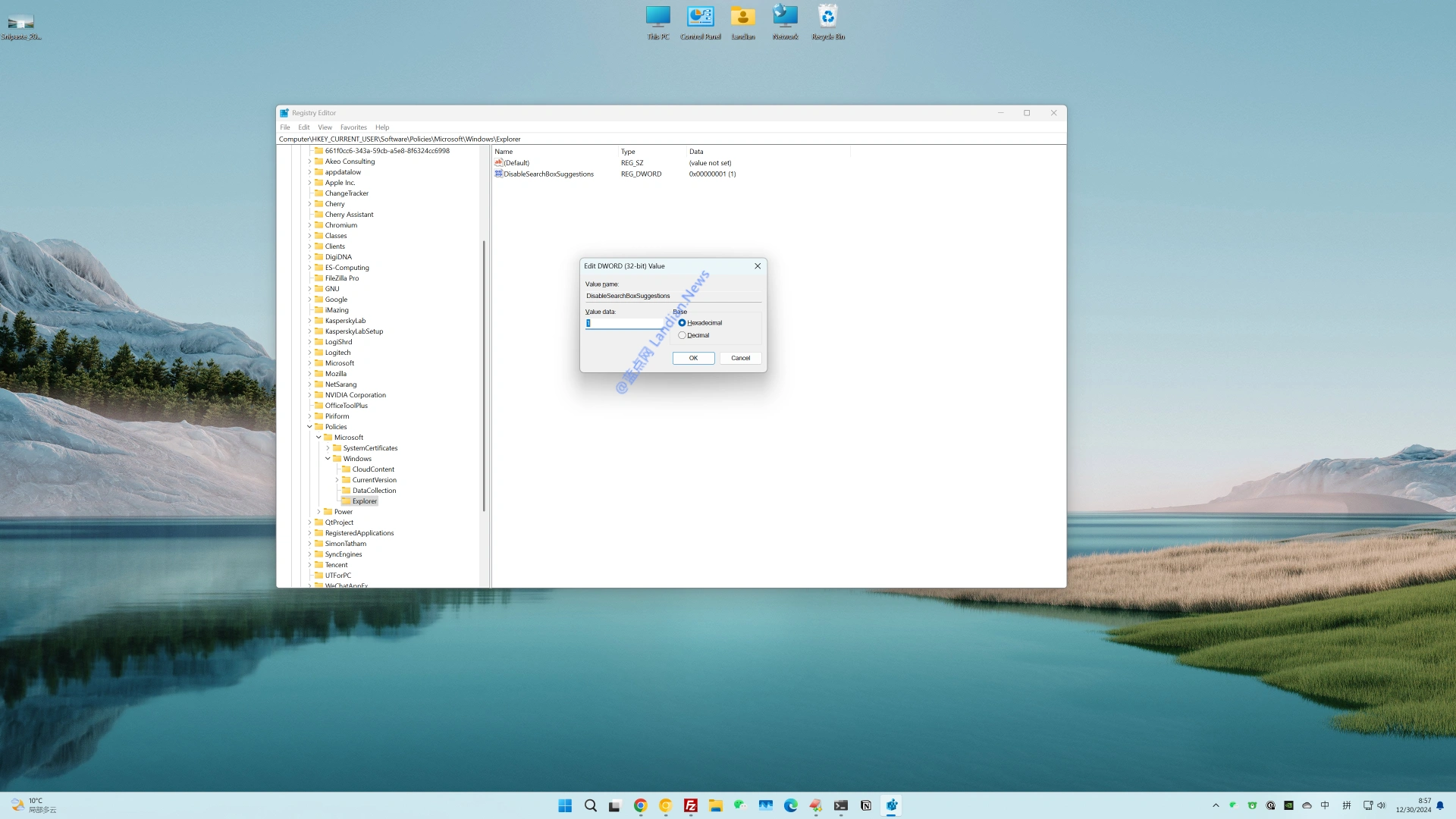
#鼠标右键点击导航栏刚刚新建的 Explorer 然后选择新建DWORD32位值并重命名为
DisableSearchBoxSuggestions
#双击刚刚新建的DisableSearchBoxSuggestions将其键值修改为
1 #代表启用该键值禁用搜索框联网搜索功能
0 #代表禁用该键值启用搜索框联网搜索功能(即系统默认状态)
注册表编辑器界面配图:
![[教程] 修改注册表禁用Windows 11搜索框查询网络内容 禁用后仅搜索本地内容](https://img.lancdn.com/landian/2024/12/107320-2.webp)
禁用后效果如下:
![[教程] 修改注册表禁用Windows 11搜索框查询网络内容 禁用后仅搜索本地内容](https://img.lancdn.com/landian/2024/12/107320-3.webp)