
#技术教程 启用 Windows 11 聚焦壁纸后桌面多个了解此图片信息的按钮怎么办?这个按钮无法直接删除但可以通过改注册表隐藏。如果你使用聚焦壁纸又不想看到这个图标,可以按本文方法改注册表进行隐藏。查看全文:https://ourl.co/107346
Windows 聚焦目前已经是 Windows 11 默认启用的功能,启用后系统桌面壁纸会跟随必应搜索每日推送新壁纸轮换。
比较讨厌的是启用聚焦壁纸功能后桌面会多个不可删除的「了解有关此图片的信息」按钮,这个按钮可用于切换壁纸。
如果你不喜欢这个图标那也可以考虑通过修改注册表的方式将其删除,坏处是后面就不能通过按钮手动快速切换壁纸。
![[教程] Windows 11聚焦壁纸导致桌面多个了解图片的图标怎么办?改注册表隐藏!](https://img.lancdn.com/landian/2024/12/107346-1.webp)
![[教程] Windows 11聚焦壁纸导致桌面多个了解图片的图标怎么办?改注册表隐藏!](https://img.lancdn.com/landian/2024/12/107346-2.webp)
下面是操作方法:
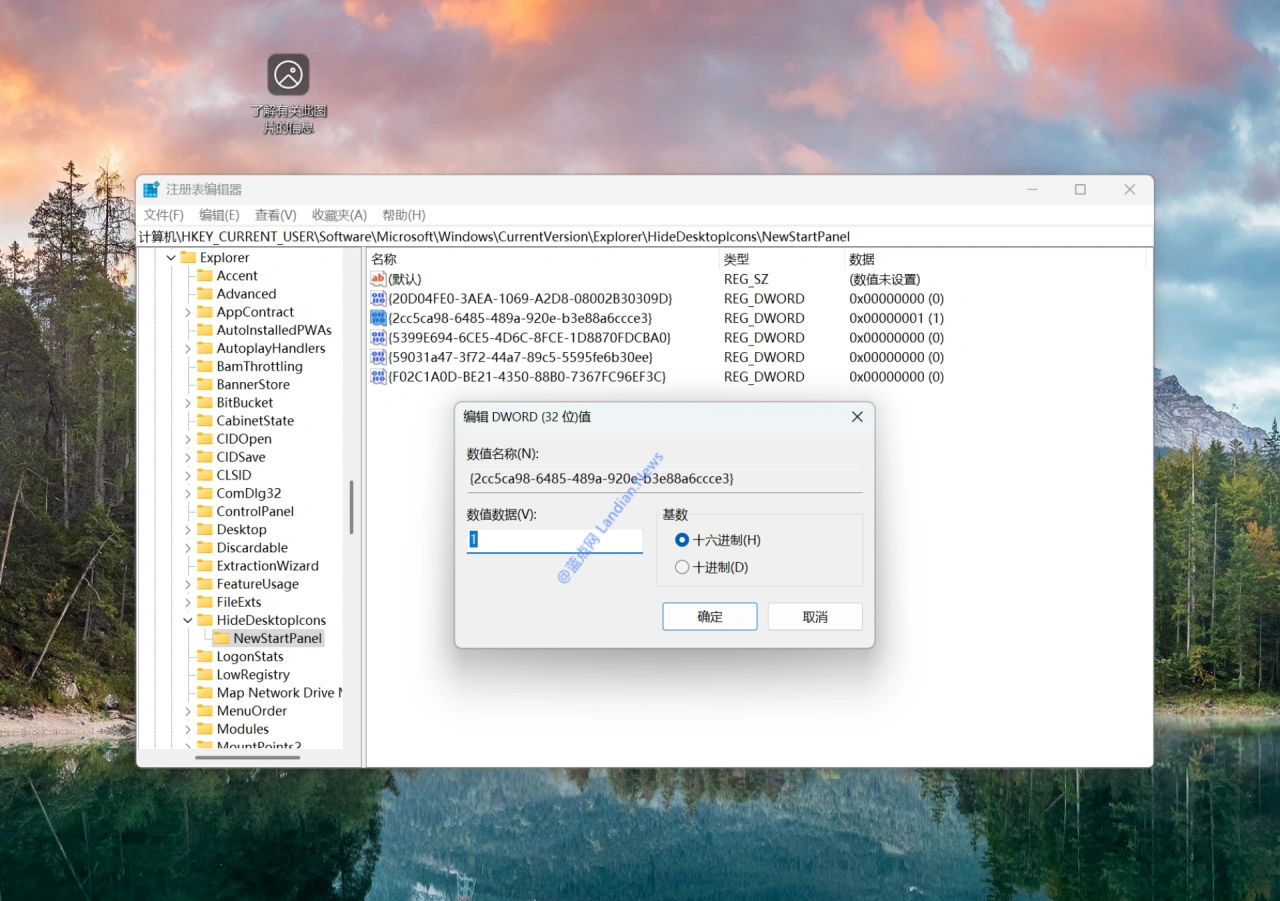
Windows 11搜索框输入关键词 注册表 并打开注册表编辑器,打开注册表编辑器后转到如下路径并根据步骤进行操作
#注册表路径
HKEY_CURRENT_USER\Software\Microsoft\Windows\CurrentVersion\Explorer\HideDesktopIcons\NewStartPanel
#在右侧空白处点击鼠标右键选择新建DWORD32位值并重命名为
{2cc5ca98-6485-489a-920e-b3e88a6ccce3}
#双击刚刚新建的项将其键值修改为
1
修改后点击确定桌面上的了解此图片信息图标会立即消失,操作后不需要重启系统,但如果没有消失请重启系统看看。
![[教程] Windows 11聚焦壁纸导致桌面多个了解图片的图标怎么办?改注册表隐藏!](https://img.lancdn.com/landian/2024/12/107346-3.webp)
![[教程] Windows 11聚焦壁纸导致桌面多个了解图片的图标怎么办?改注册表隐藏!](https://img.lancdn.com/landian/2024/12/107346-4.webp)
禁用后无法切换壁纸怎么办?
暂时没比较好的解决办法,如果当天推送的壁纸不合你的心意,你可以尝试在设置中禁用聚焦壁纸晚点再启用后试试。
如果重新启用后仍然没有自动更换壁纸,那就可以到注册表里将键值修改为0即重新显示图标 ,然后再手动切换壁纸。
当然如果你觉得以上操作还是太麻烦的话,可以尝试恢复图标,然后将图标放到屏幕右上角顶部,以尽可能减少影响。